一、准备工作
需要的条件
- 一台 iPhone / iPad
- 已安装 Shadowrocket
- 一个可用的订阅(示例:
https://Clashx.shop/)
二、添加订阅(最关键一步)
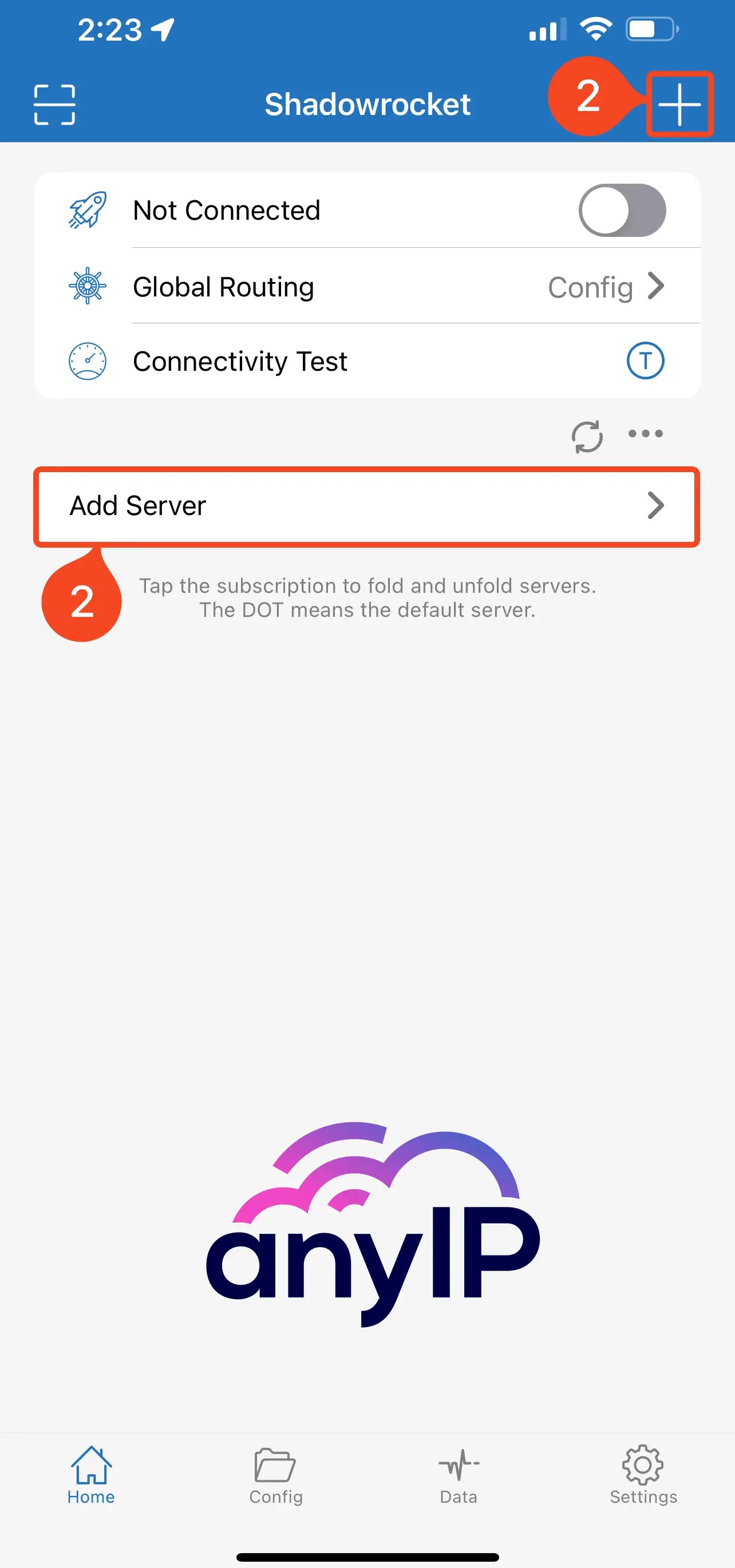
- 打开 Shadowrocket
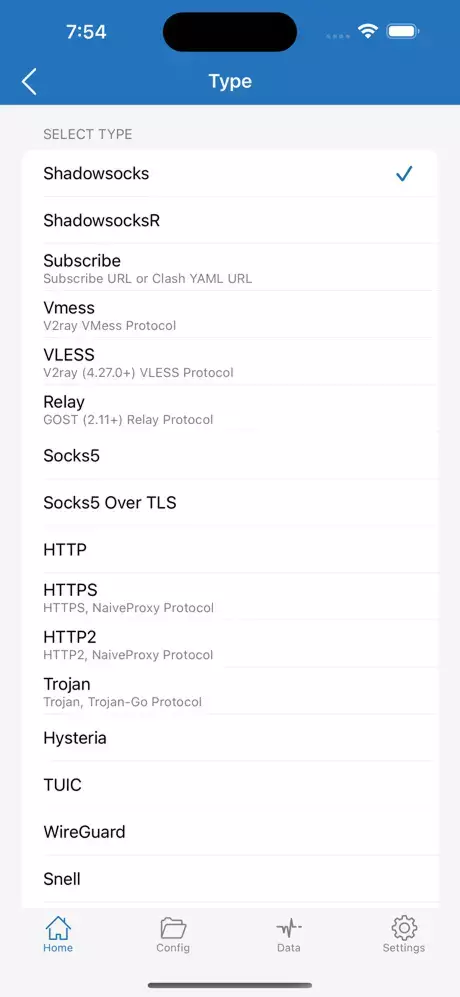
- 进入 【配置】 /【Profiles】
- 点击右上角 ➕
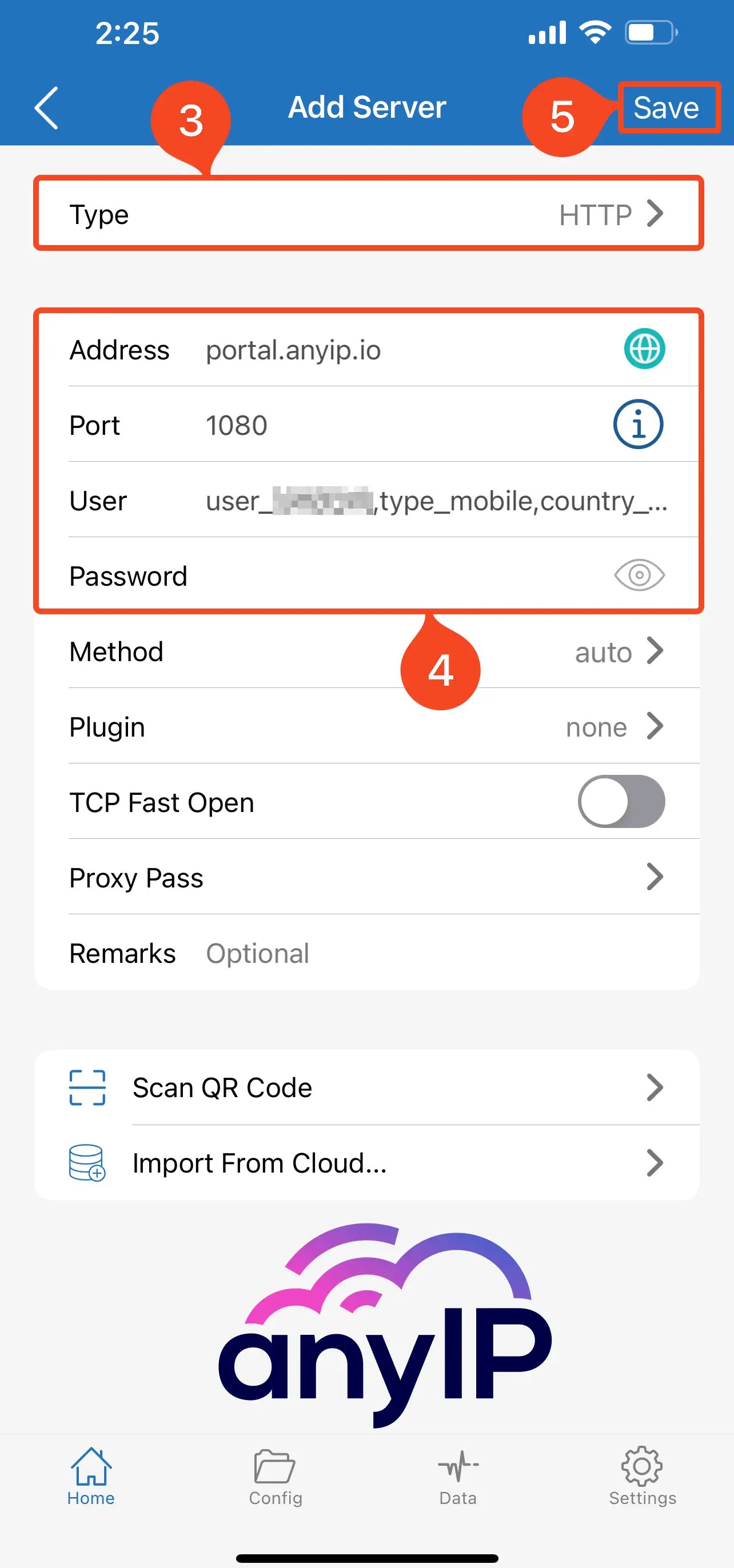
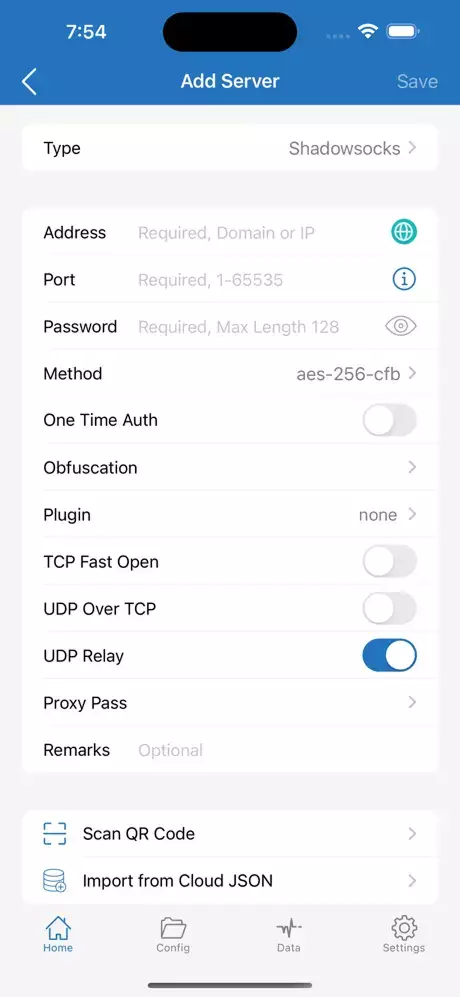
- 选择 【Subscribe】/【订阅】
- 在 URL 中粘贴你的订阅链接,例如:
https://Clashx.shop/你的订阅路径 - 备注 / Remark 随意填写(如:Clashx)
- 点击右上角 完成 / Done
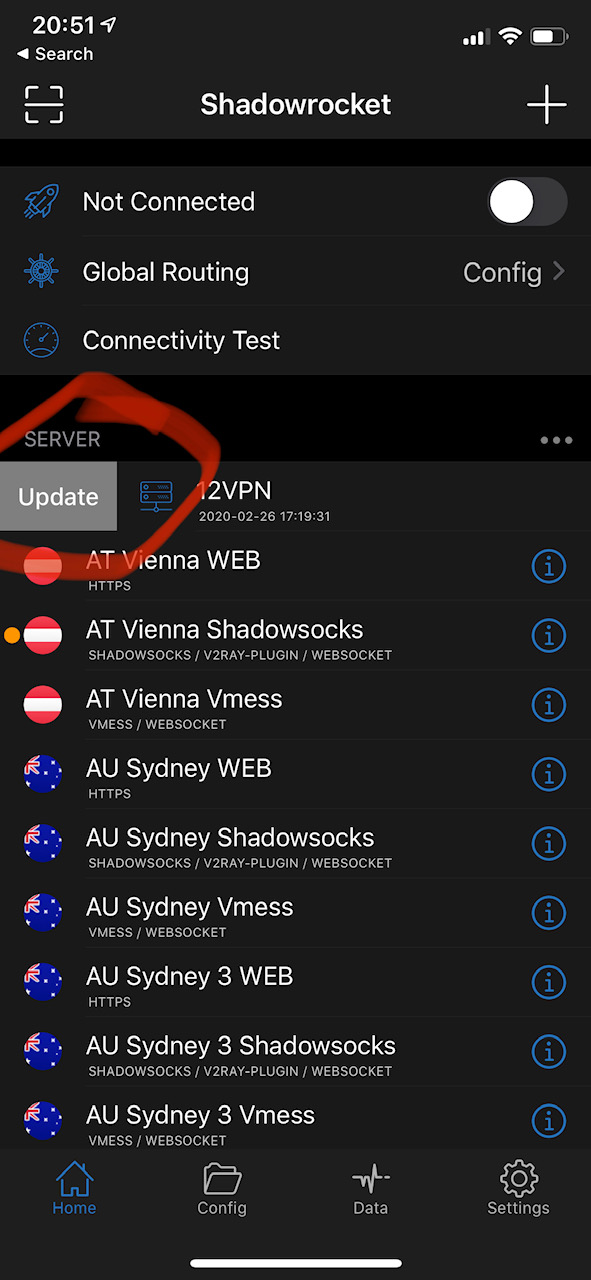
- 返回后,下拉配置页面,等待 订阅更新成功
✅ 若显示节点数量,说明订阅已生效

三、启用配置并连接
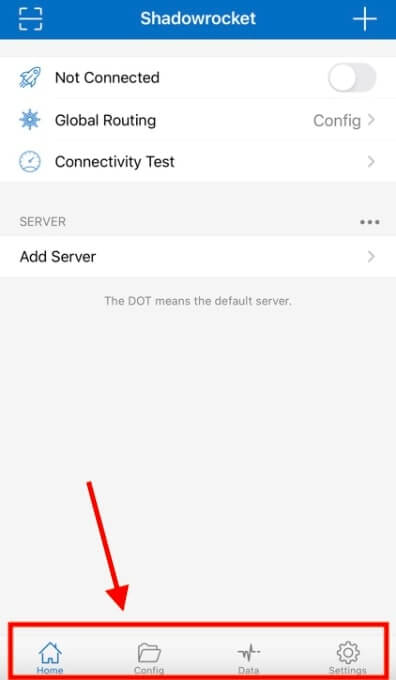
- 回到 首页
- 点击 【配置】,选择刚添加的订阅
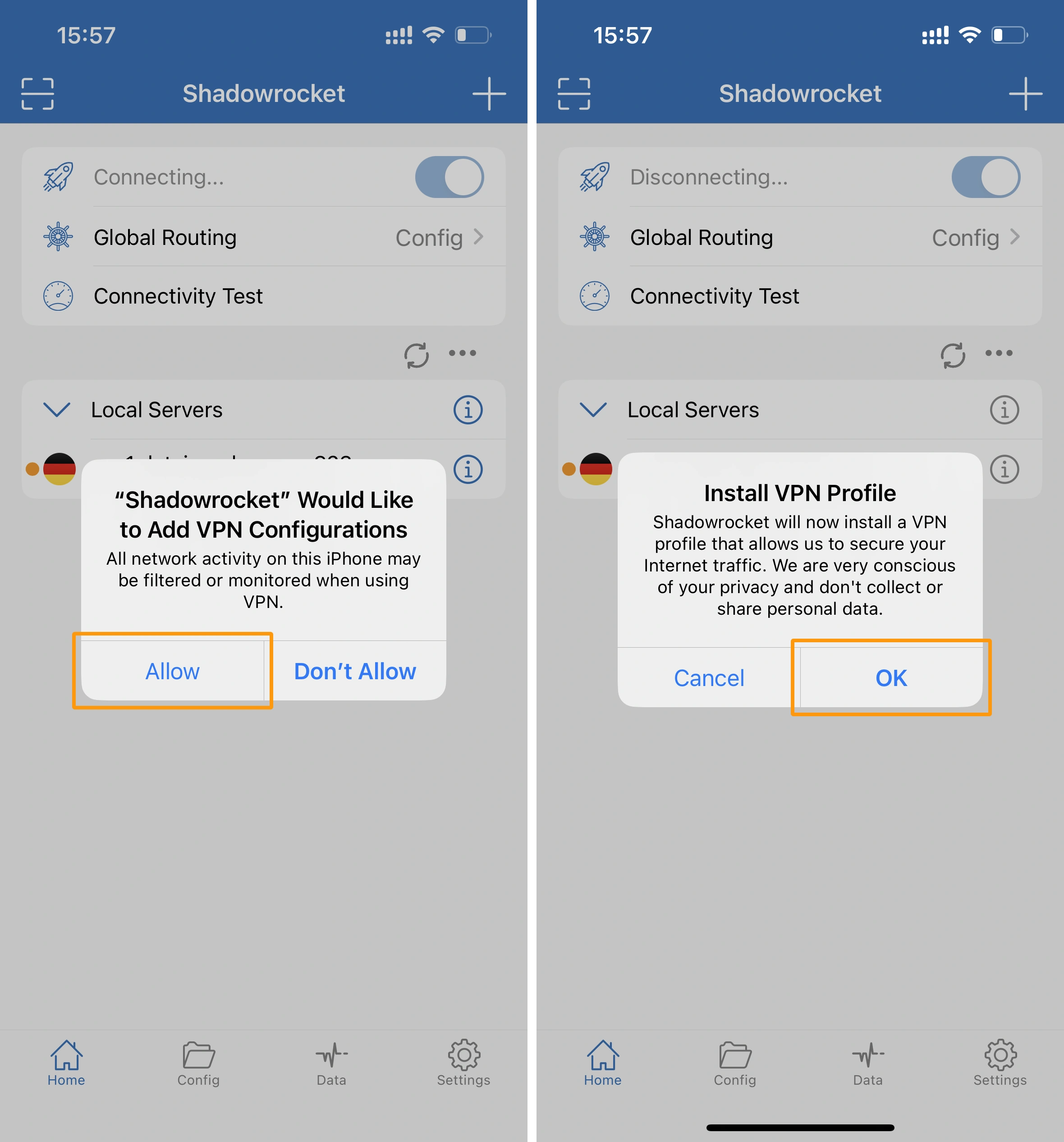
- 点击顶部 连接开关
- iOS 弹出 VPN 提示,选择 允许
📶 状态栏出现 VPN 标识,表示连接成功

四、节点选择与切换
手动选择节点
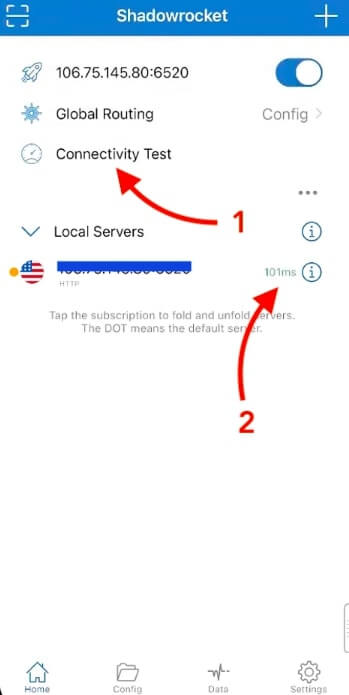
- 首页 → 节点 / Servers
- 点击任意节点即可切换
- 建议选择 延迟低(ms 小) 的节点
自动选择(推荐)
- 使用 Auto / 自动 / URL-Test 类型节点
- Shadowrocket 会自动选择最快线路
五、分流模式推荐设置(新手)
进入 设置 / Settings:
- Routing / 路由:
👉 选择Config(使用订阅内规则) - Global Routing:
👉Proxy(国外走代理,国内直连) - DNS:
👉 默认即可(无需改)
订阅来自
Clashx.shop时,一般已自带优化规则,无需手动折腾
六、常见问题排查
1️⃣ 无法连接
- 检查订阅是否已更新成功
- 切换其他节点再试
- 确认系统时间为 自动设置
2️⃣ 能连但没网
- 切换节点
- 关闭再打开 Shadowrocket
- 重启手机
3️⃣ 订阅更新失败
- 确认订阅链接完整、无空格
https://Clashx.shop/你的订阅路径 - 更换网络(蜂窝 / Wi-Fi)
七、使用建议
- 不要频繁来回切节点(容易被限速)
- 长时间不用可关闭连接,省电
- iOS 更新后,如连不上,重新打开 Shadowrocket 再连接一次
Views: 78